

一、故障现象#
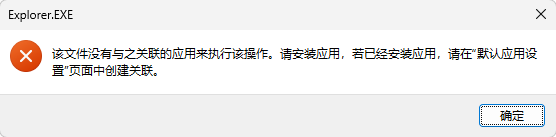
报错内容为

如果是直接按Win+E,则出现以下错误提示
二、分步修复操作#
报错原因:系统注册表被改写了导致的出错解决办法:
步骤1:打开注册表编辑器#
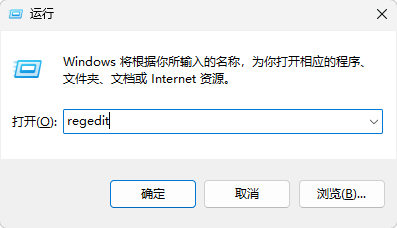
首先,按键盘上的【Win + R】组合键,打开运行窗口,然后输入【regedit】命令,按【确定或回车】可以快速打开注册表编辑器
步骤2:定位目标注册表路径#
注册表编辑器窗口,依次展开到以下路径:
HKEY_CLASSES_ROOT\CLSID\{52205fd8-5dfb-447d-801a-d0b52f2e83e1}\shell\OpenNewWindow\command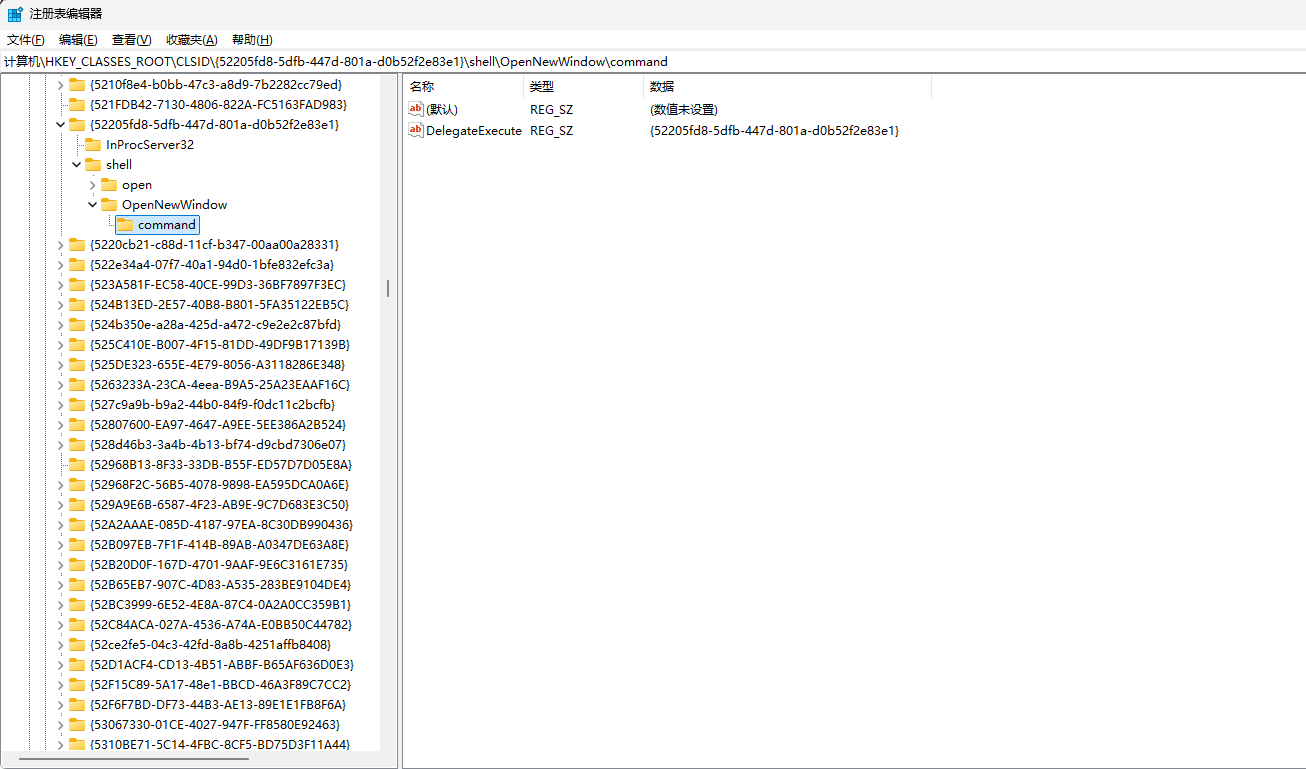
步骤3:修改Command项权限#
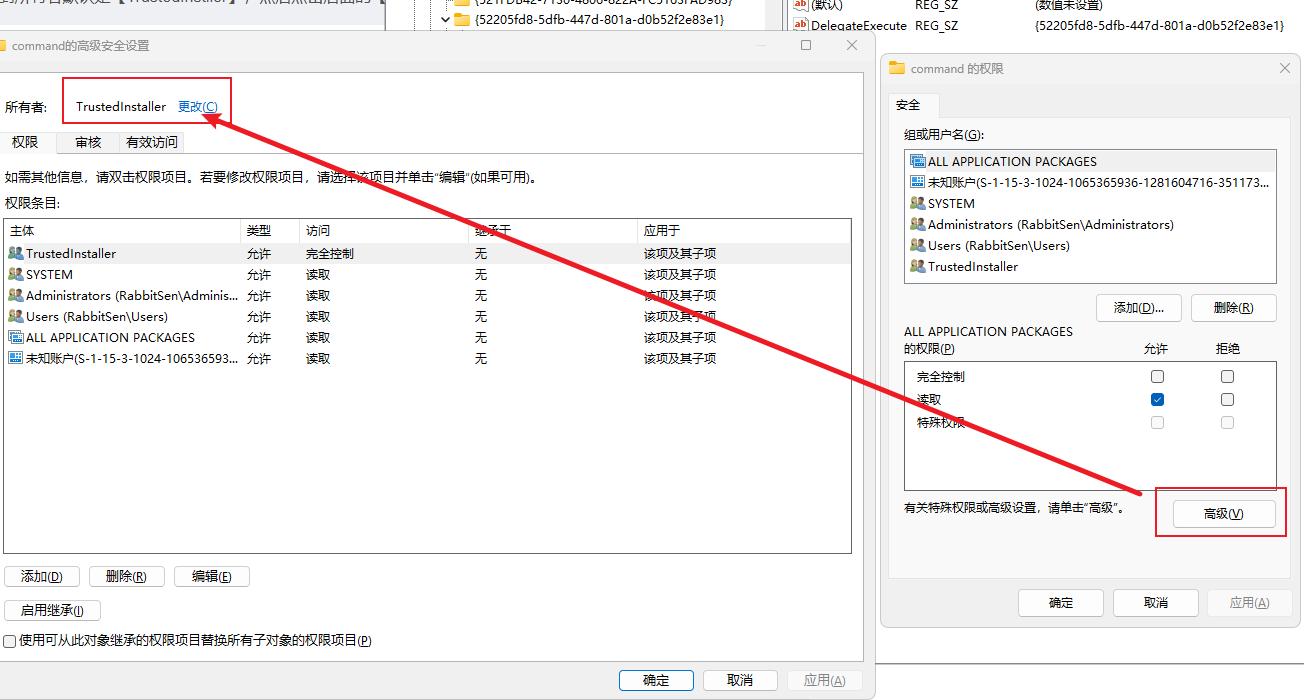
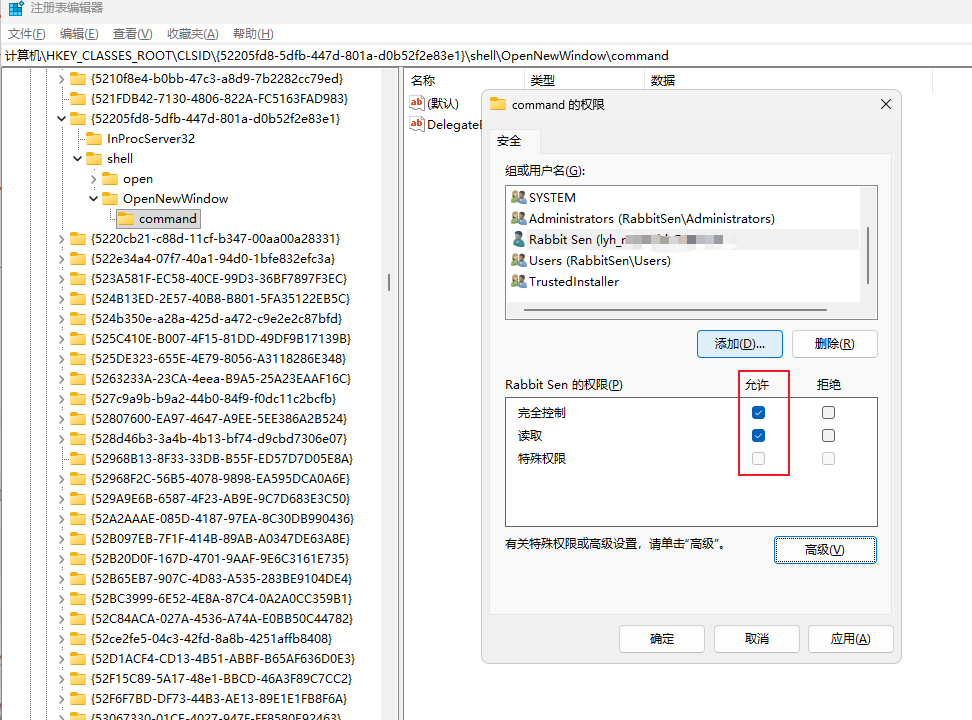
右键【command】,选择【权限】,打开command 的权限窗口,点击【高级】
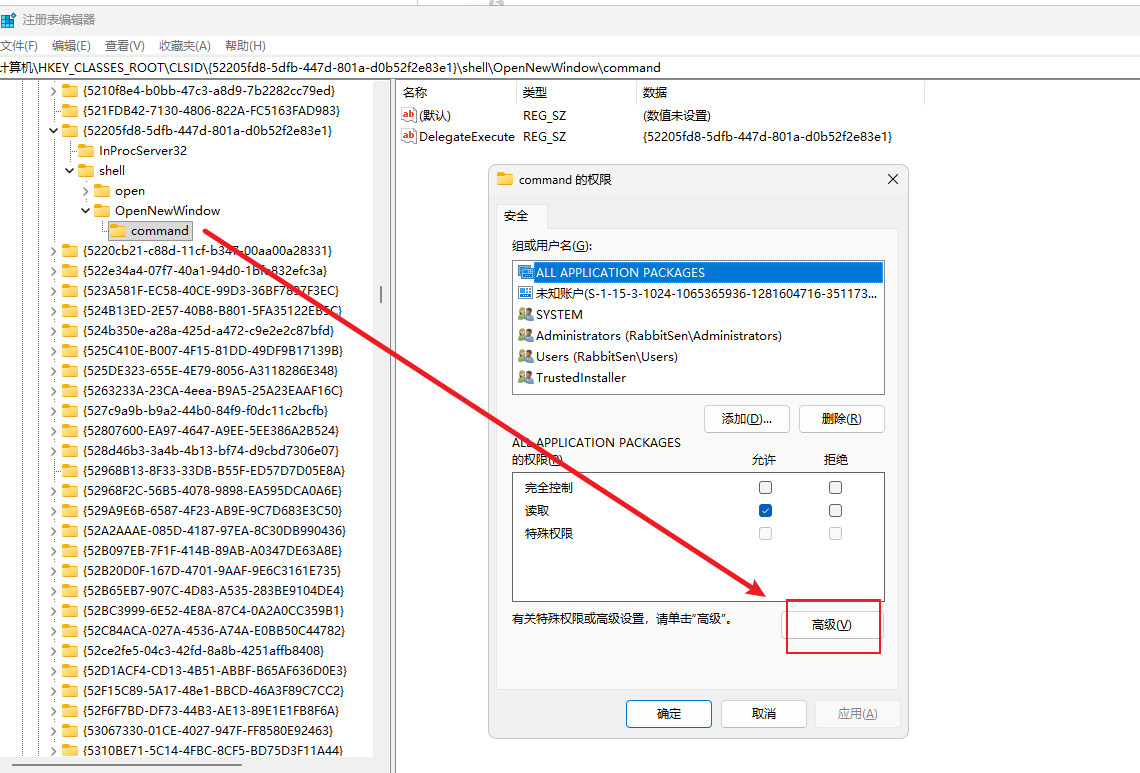
4、可以看到所有者默认是【TrustedInstller】,然后点击后面的【更改】,改成当前使用的用户
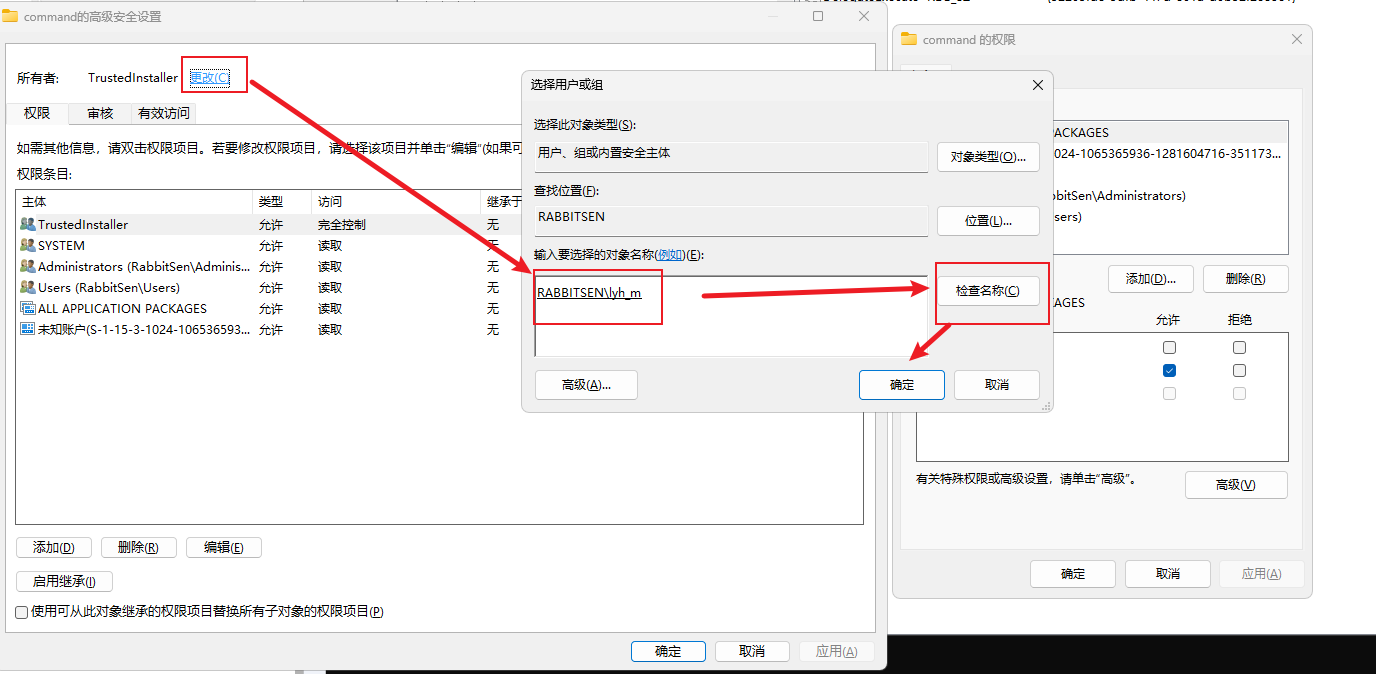
5、点击更改后,会弹出选择用户或组窗口,在下面的文本框中,输入【当前的用户名】,点击检查名称就可以自动回填全部名称内容,再点击确定即可
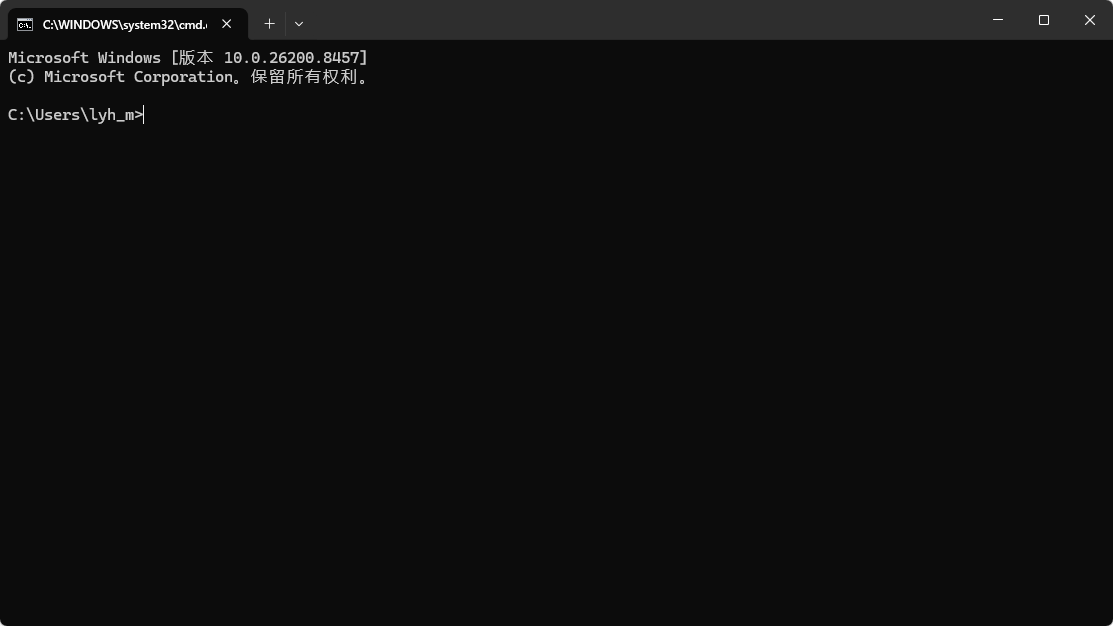
注意:如果不知道当前用户名是什么的话,可以按键盘上的【Win + R】组合键,打开运行窗口,然后输入【cmd】命令,按【确定或回车】就可以看到了
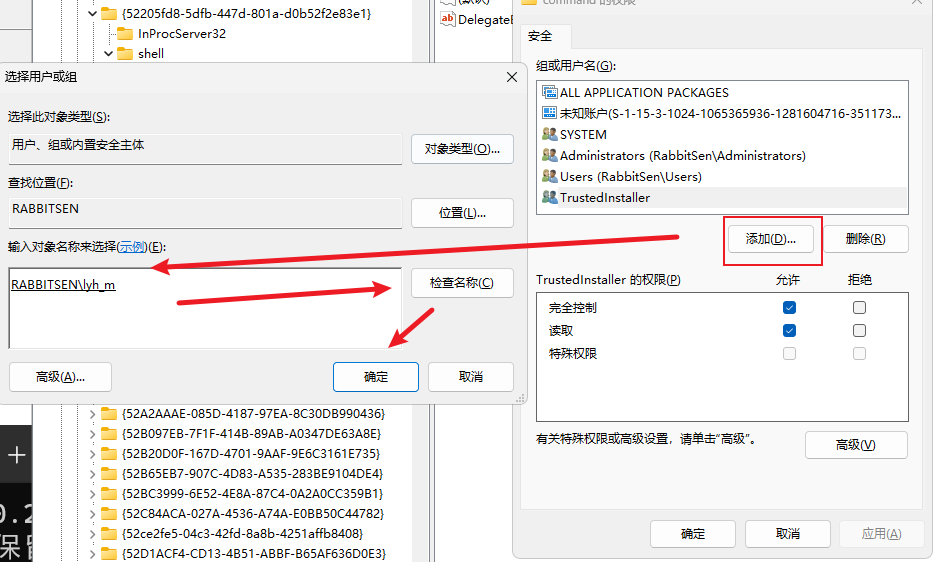
步骤4:删除异常注册表项#
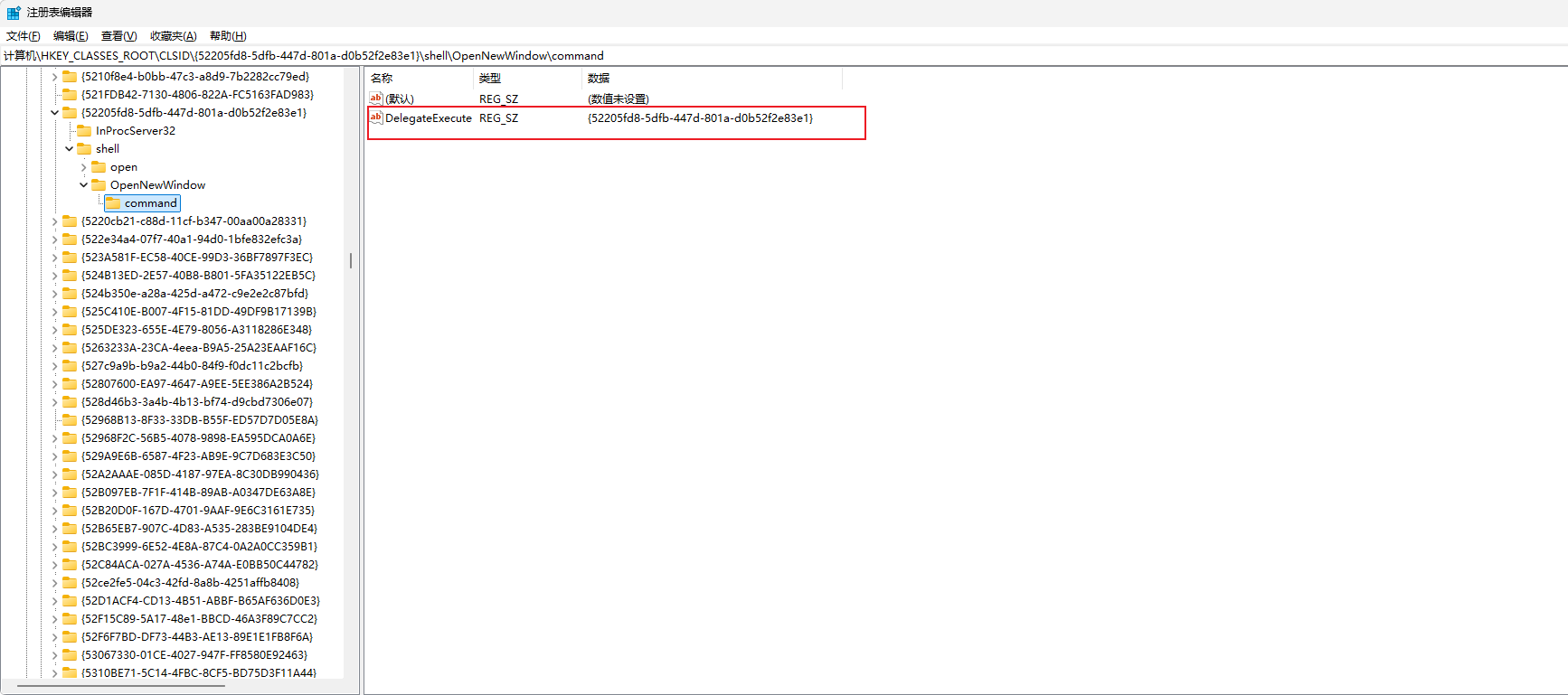
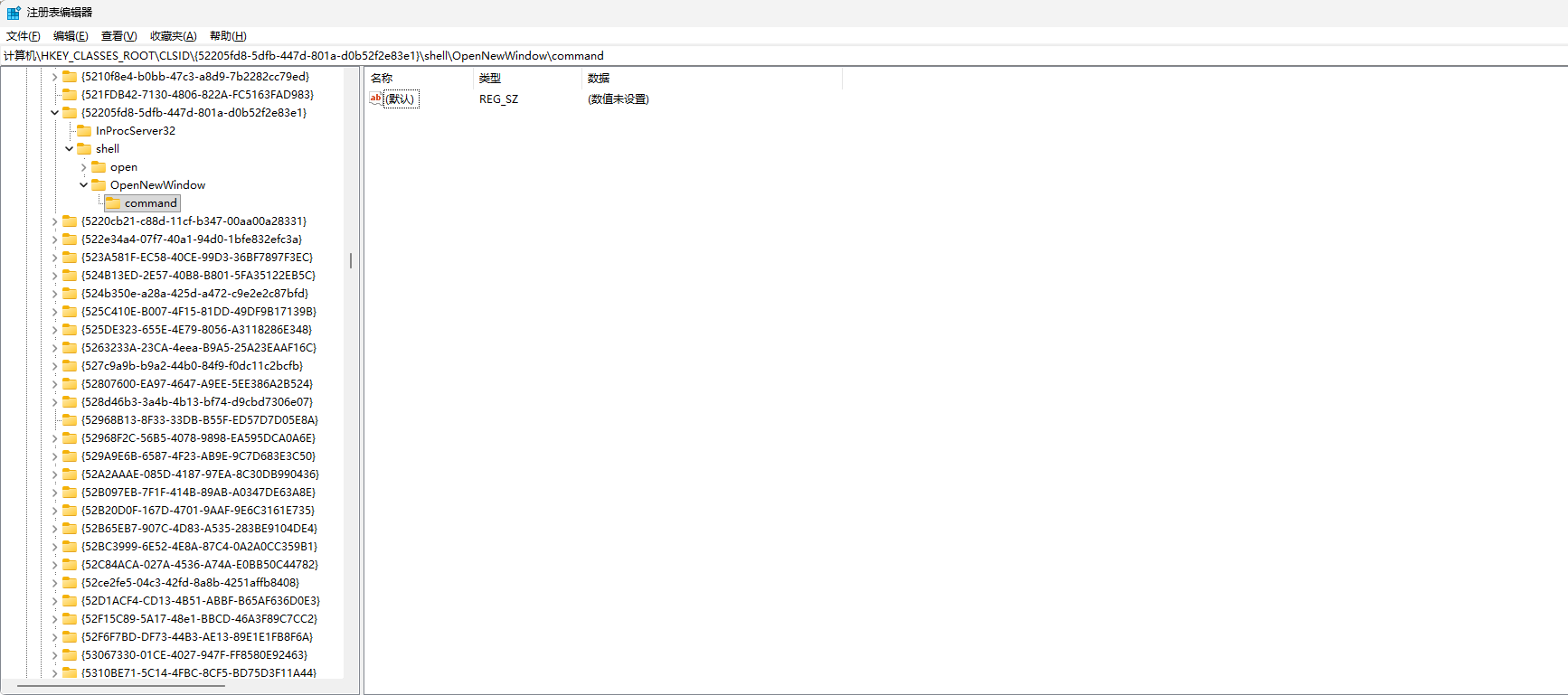
删除【command】下面的【DelegateExecute】项
步骤5:修改默认键值#
8、双击 (默认) 项,将默认字符串数据改为下面的值【explorer.exe ::{20D04FE0-3AEA-1069-A2D8-08002B30309D}】,并点击【确定】
explorer.exe ::{20D04FE0-3AEA-1069-A2D8-08002B30309D}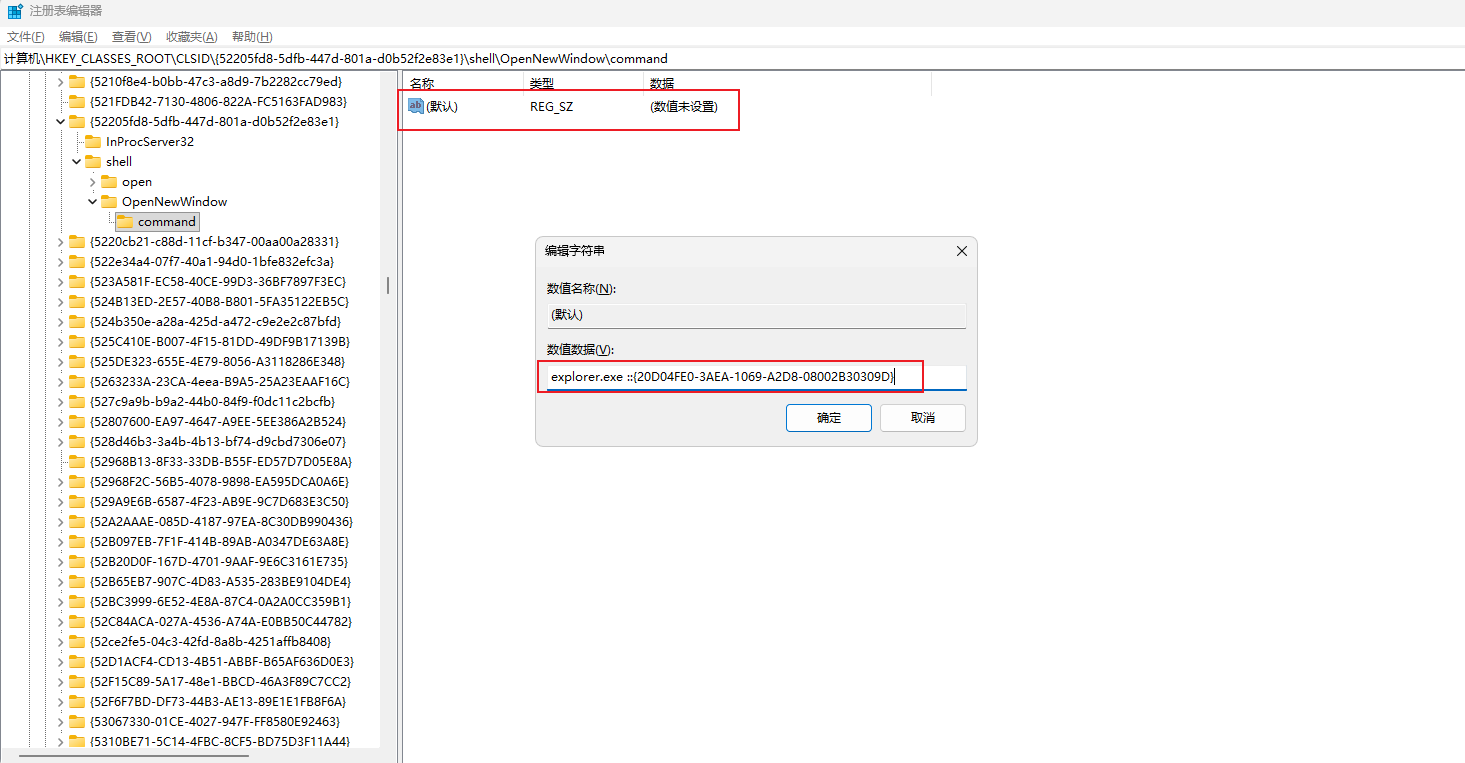
三、生效测试#
方式1:重启资源管理器(推荐,无需重启整机)#
最后,重启资源管理器,或者是重启电脑即可
我这里直接重启资源管理器
Ctrl+Shift+Esc打开任务管理器- 找到【Windows资源管理器】→右键【重新启动】
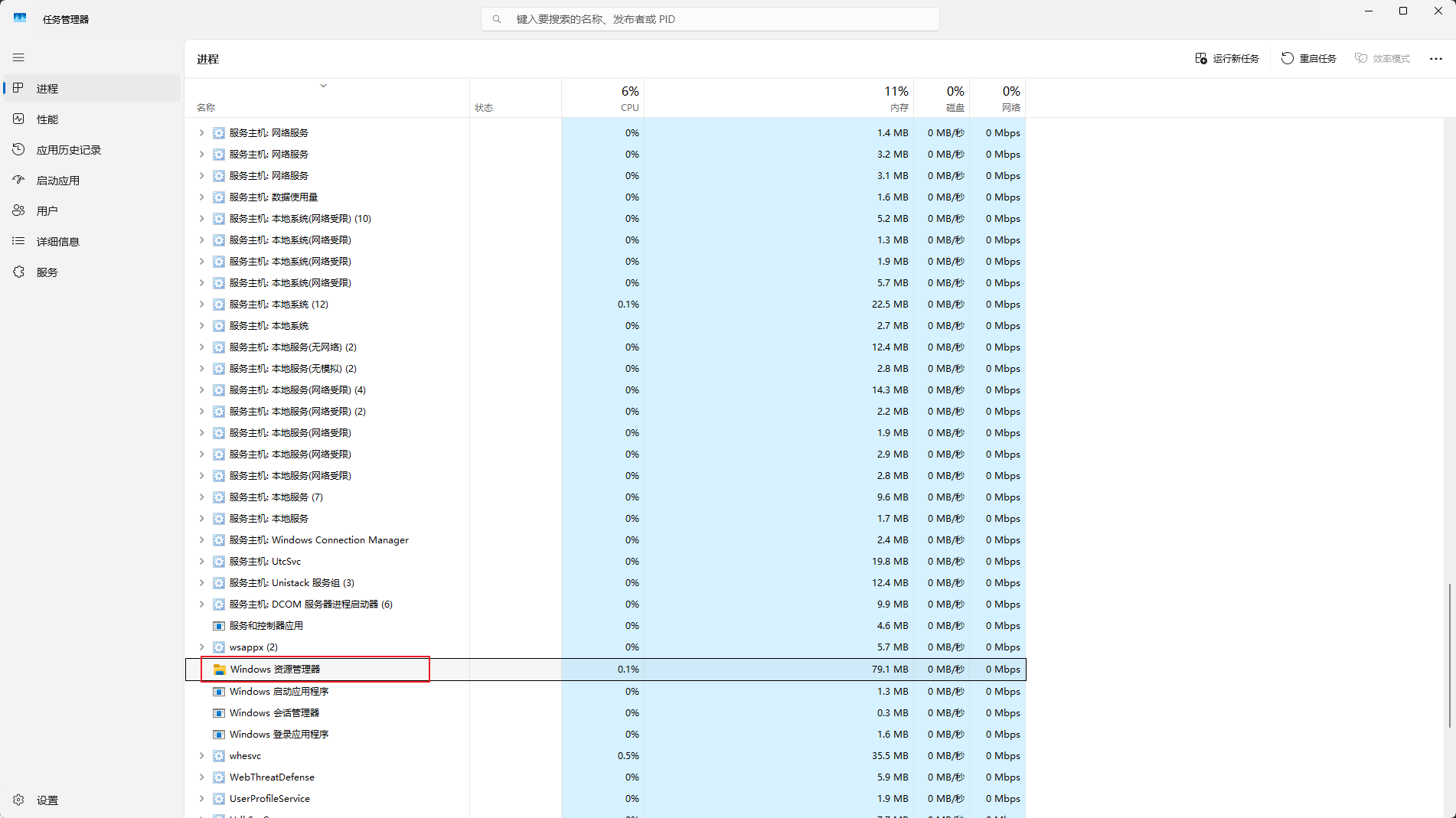
右击=>重新启动
然后我们再使用Win+E,就能正常打开资源管理器了