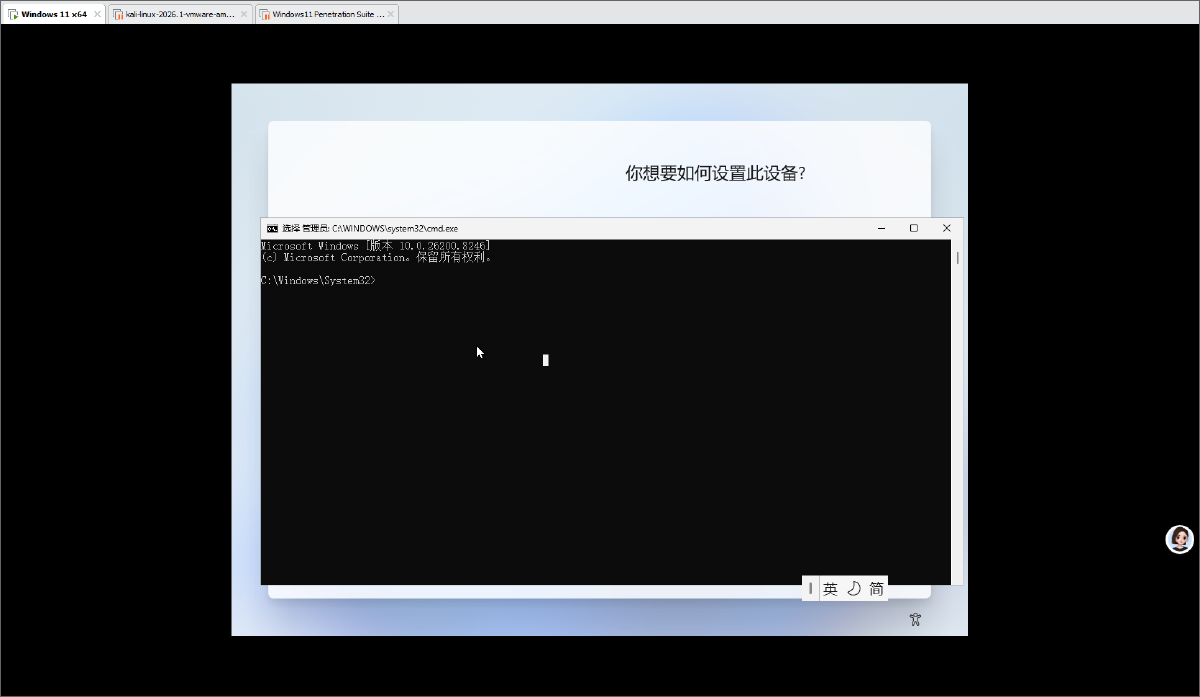
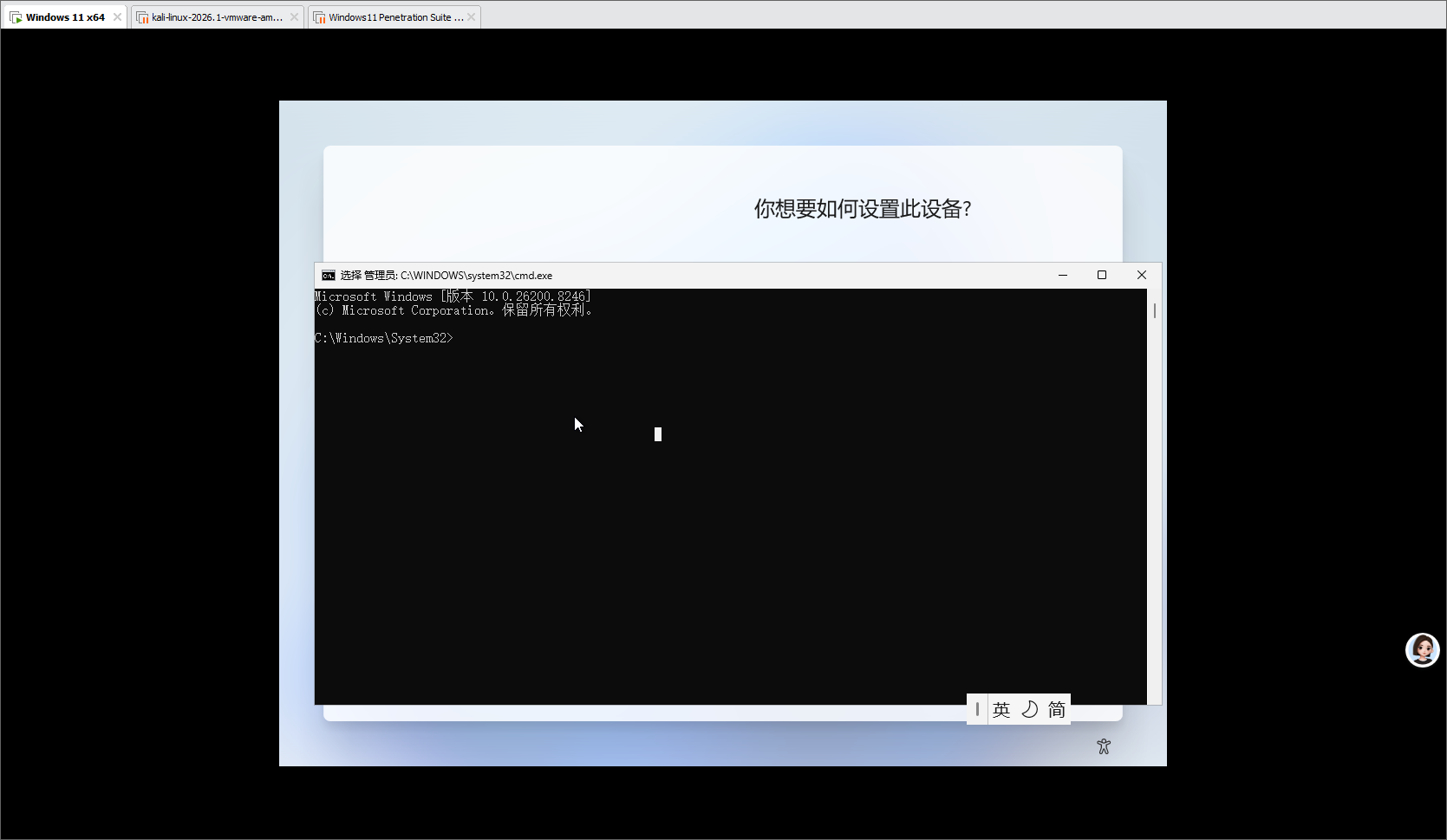
在联网界面,按Shift+F10弹出系统命令行窗口
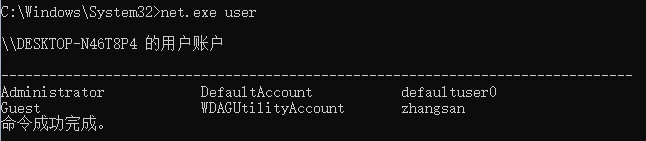
1、新建账号#
注意:执行下面的命令创建本地账号,密码可以不填,如果同时设置密码,密码有最小长度限制
net.exe user 你的账号名 密码 /add我这里创建zhangsan用户
net.exe user zhangsan /add
2、把创建的账号加入管理员用户组#
net.exe localgroup "Administrators" "你的账号名" /addnet.exe localgroup "Administrators" "zhangsan" /add
注意:管理员组是 Administrators,是复数
3、进入系统目录#
执行以下命令
cd oobe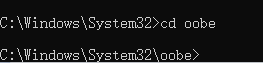
OOBE = Out-of-Box Experience(开箱体验)
就是新装机 / 重置后,第一次进系统要走的:选语言、联网、建账户那一套流程。
对应的系统文件夹:
C:\Windows\System32\oobe4、重启#
执行以下命令,虚拟机会自动重启
msoobe.exe && shutdown.exe -r
5、选择用户#
重启后在界面左下角选择刚刚创建的账号就可以继续安装了
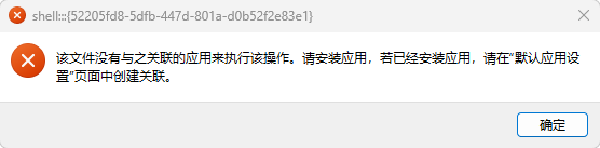
重启后,显示用户名或密码不正确,说明前面的配置已经生效了

点击确定,出现
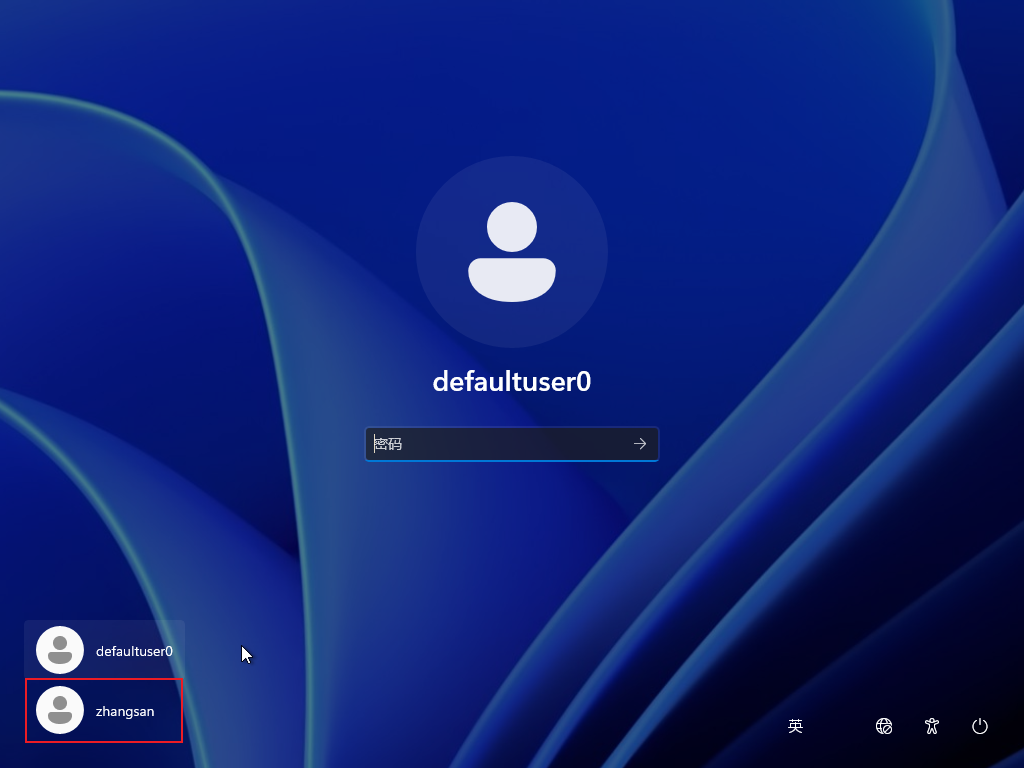
这里我们选择之前创建的用户,zhangsan即可
这里也有一个相应的文档
记录一下VMWare安装Windows11和跳过登录#
0x01 下需要的东西#
VMware Workstation Pro#
Windows11 ISO镜像#
你可以到微软官网下载ISO镜像或前往我告诉你使用BT下载镜像。
对于软件和系统的那啥,自行百度搜索哈,不提供教学。
0x02 开始安装Win11#
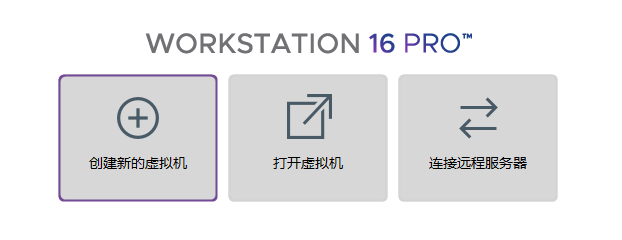
打开VMware,选择主界面的 创建新虚拟机
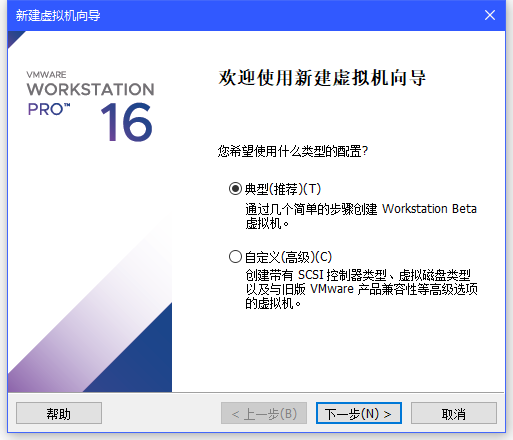
在创建界面选择 典型 下一步
浏览选择你的ISO镜像,下一步
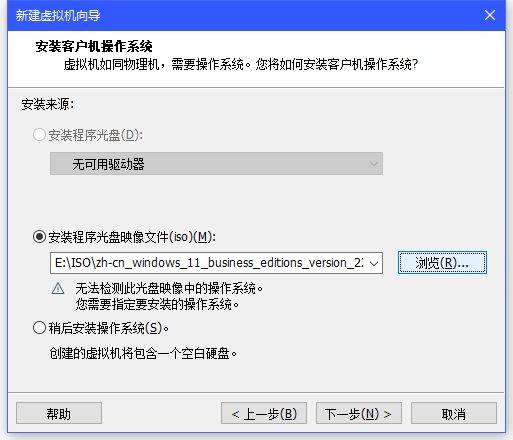
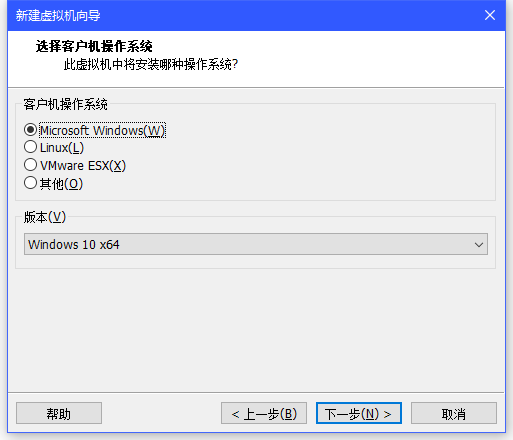
选择 Microsoft Windows 版本 Windows 10 x64 (如果你的有Windows 11 x64就选它)
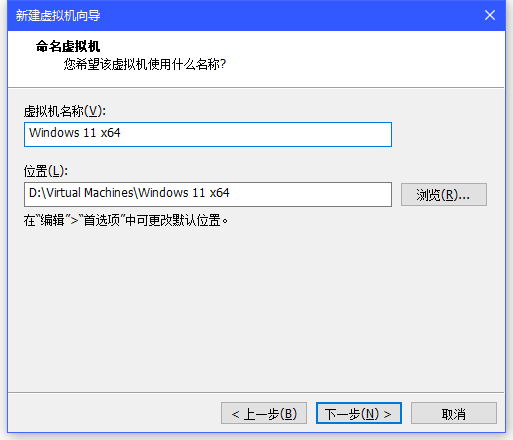
自定义一下名字
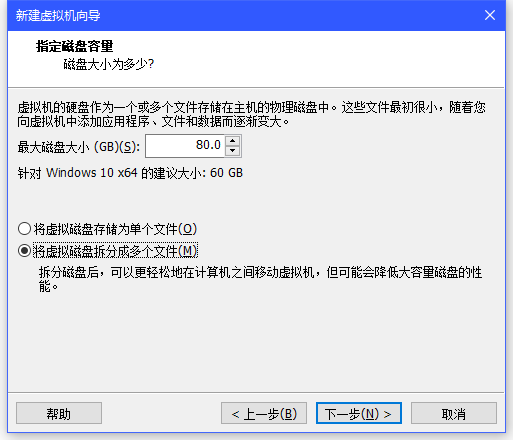
改一下硬盘大小
0x03 安装前配置#
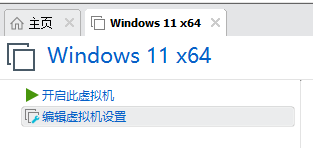
然后一路一下一步,完成创建,然后点击 编辑虚拟机设置
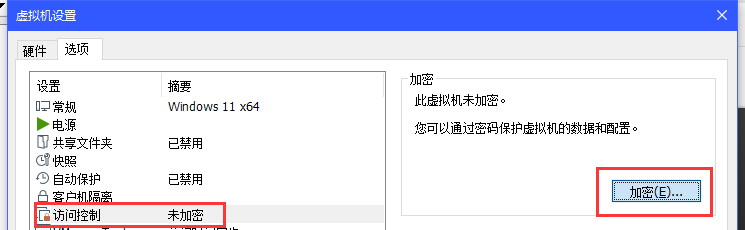
虚拟机设置里选择 选项 页面,切换到 访问控制 点击 加密 按钮
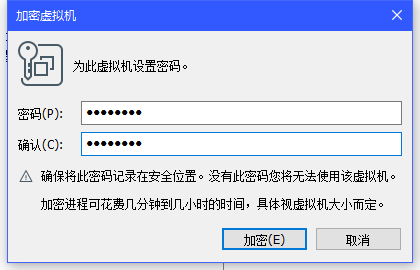
输入一个密码
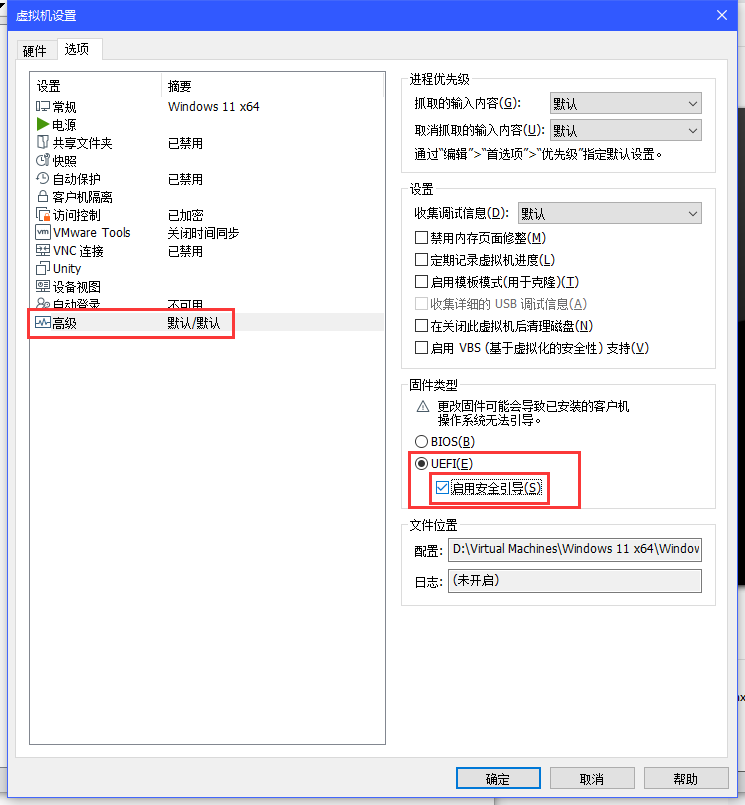
然后选择 高级 固件类型 选择 UEFI 勾选 启用安全引导
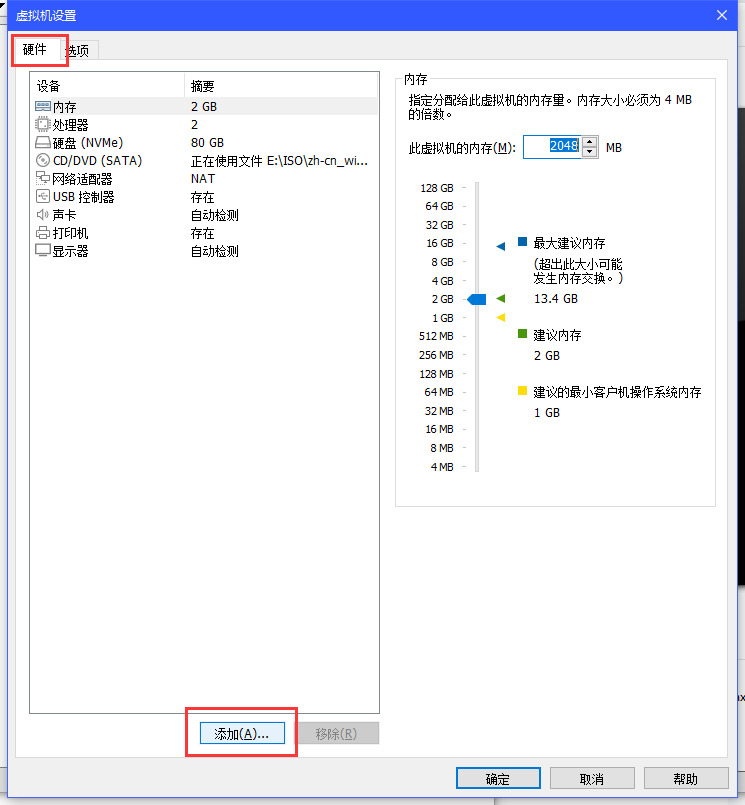
在切换到 硬件 页面,点击下面的 添加 按钮
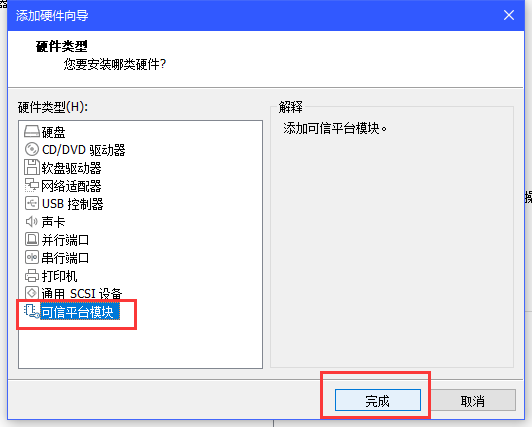
添加 可信平台模块 然后点击 完成 按钮
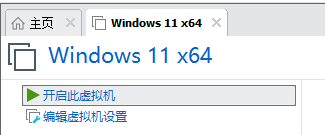
然后自己再改改内存大小,和CPU什么的。然后 开启此虚拟机
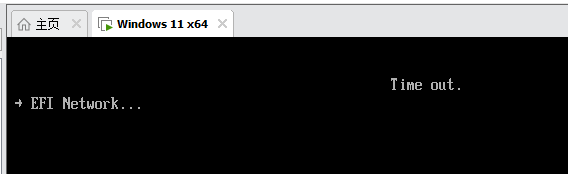
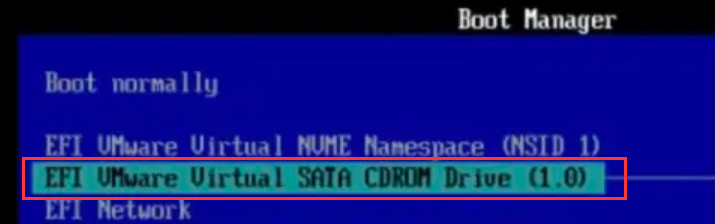
然后启动后会出现这个界面,没事,点进去然后一路按 ESC键,就可以正常引导了。
如果出现一个 蓝色界面,选择 第二个 也能进入引导。
0x04 开始安装#
正常进入安装
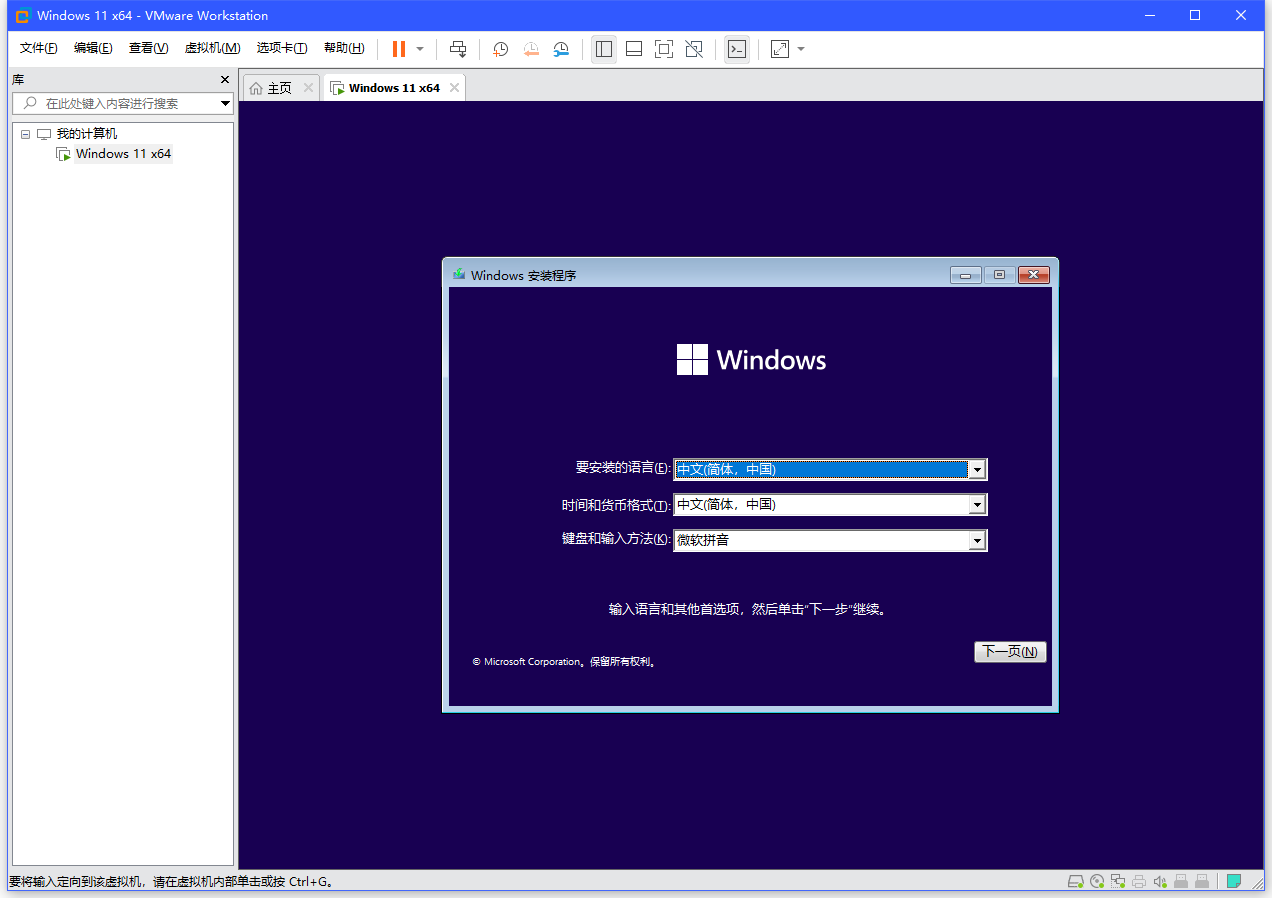
然后自己根据安装程序来选择就行了,接下来就 坐和放宽 就行了。
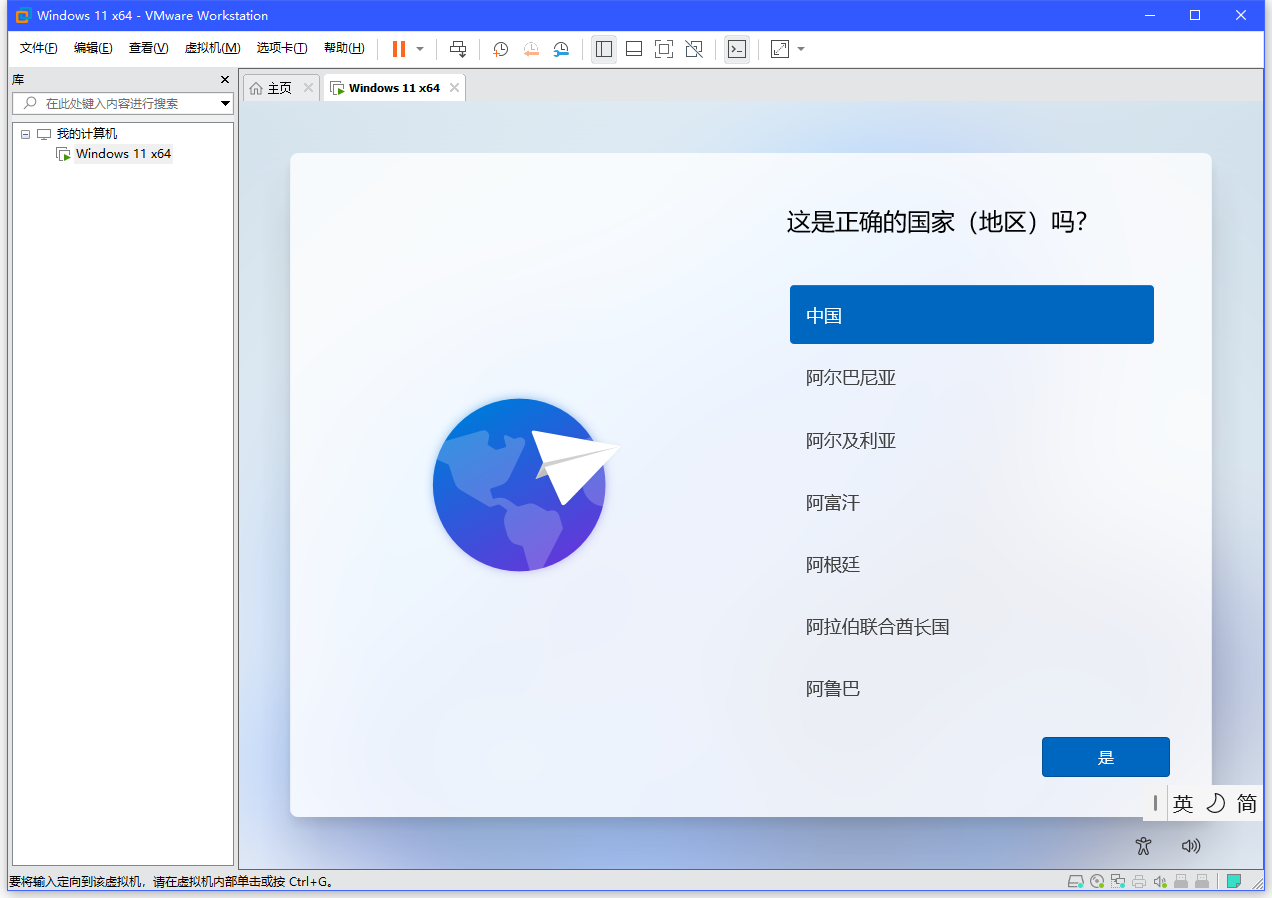
额外内容#
跳过微软登录#
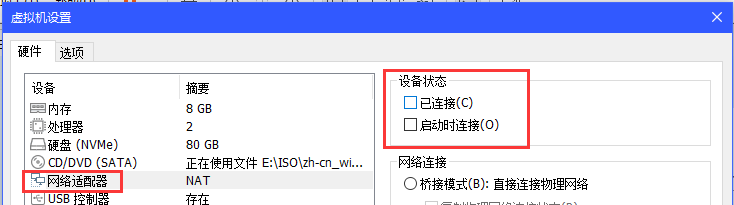
从虚拟机设置里给虚拟机断网
在提示让你登录的OOBE时按下组合键 Shift+10 然后会打开命令行,输入 oobe\bypassnro 回车
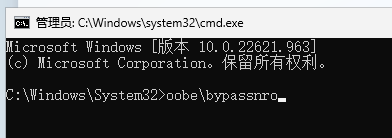
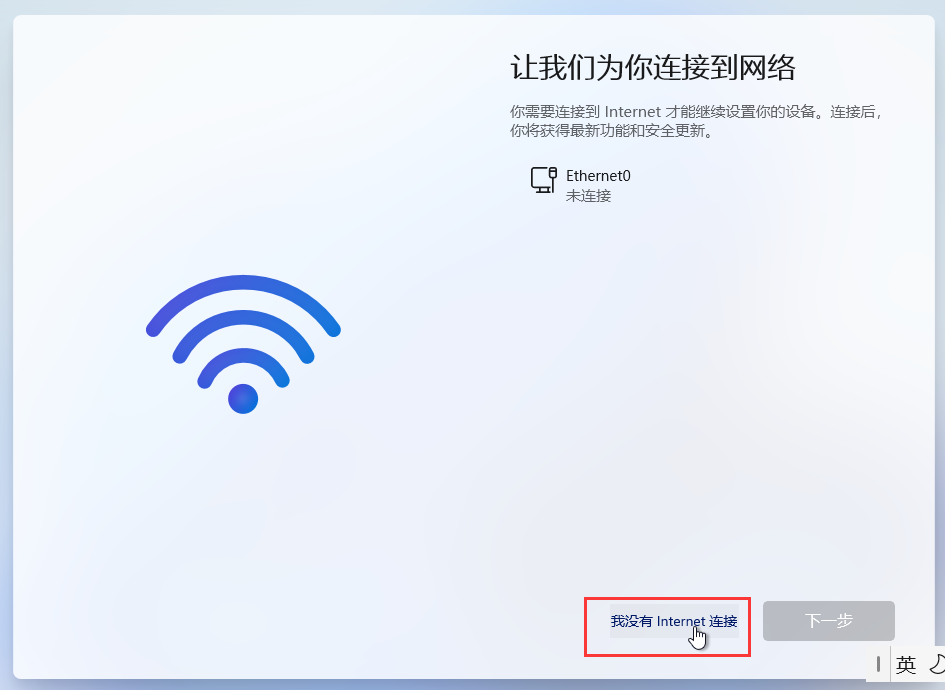
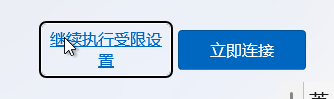
然后就等待再次进入oobe,正常走流程,直到让你登录页面变成让你联网,然后选择我没有网络连接就能创建本地账户了
完成安装